调价先锋
智能定价系统,让您的产品始终保持市场竞争力
调价后台的调价策略是保证自己的 SKU 是当前所在的这个 EAN 类别下的所有 SKU 的最低价,也就是排在第一名。并且只比前一名低 0.01 欧。如果前一名调高价格,那么你的 SKU 也会跟着上涨价格。调整的价格只会介于你设置的最高价和最低价之间。目前支持 Mirakl 生态平台,例如 Worten、RDC、PcComponentes、MediaMarkt、Leroy Merlin 等;同时也支持 OnBuy、Cdiscount、Fyndiq 等平台。
获取 API Key
注册或绑定店铺前,需要先准备对应平台的授权信息。Worten、RDC、Catch、Eprice 等平台一般填写 API Key;Fyndiq 需要填写 Merchant ID 和 Token;OnBuy 需要填写 Secret Key 和 Consumer Key。
以下为 Worten 平台 API Key 获取示例:
登录您的卖家账户并导航至 API 设置页面
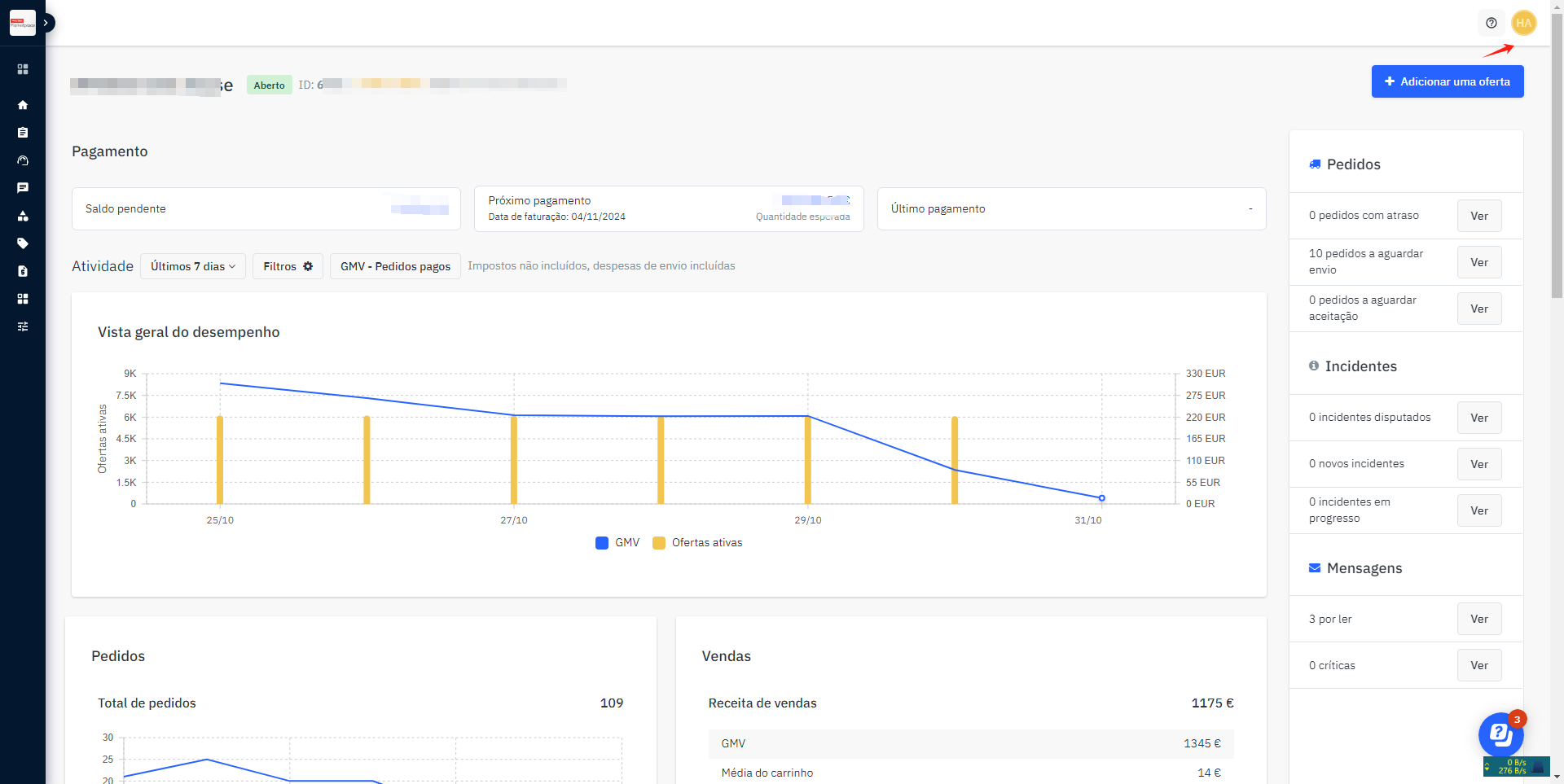
点击生成 API Key 按钮
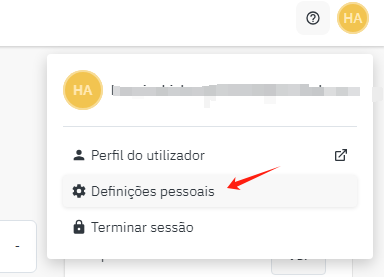
复制生成的 API Key 并妥善保存
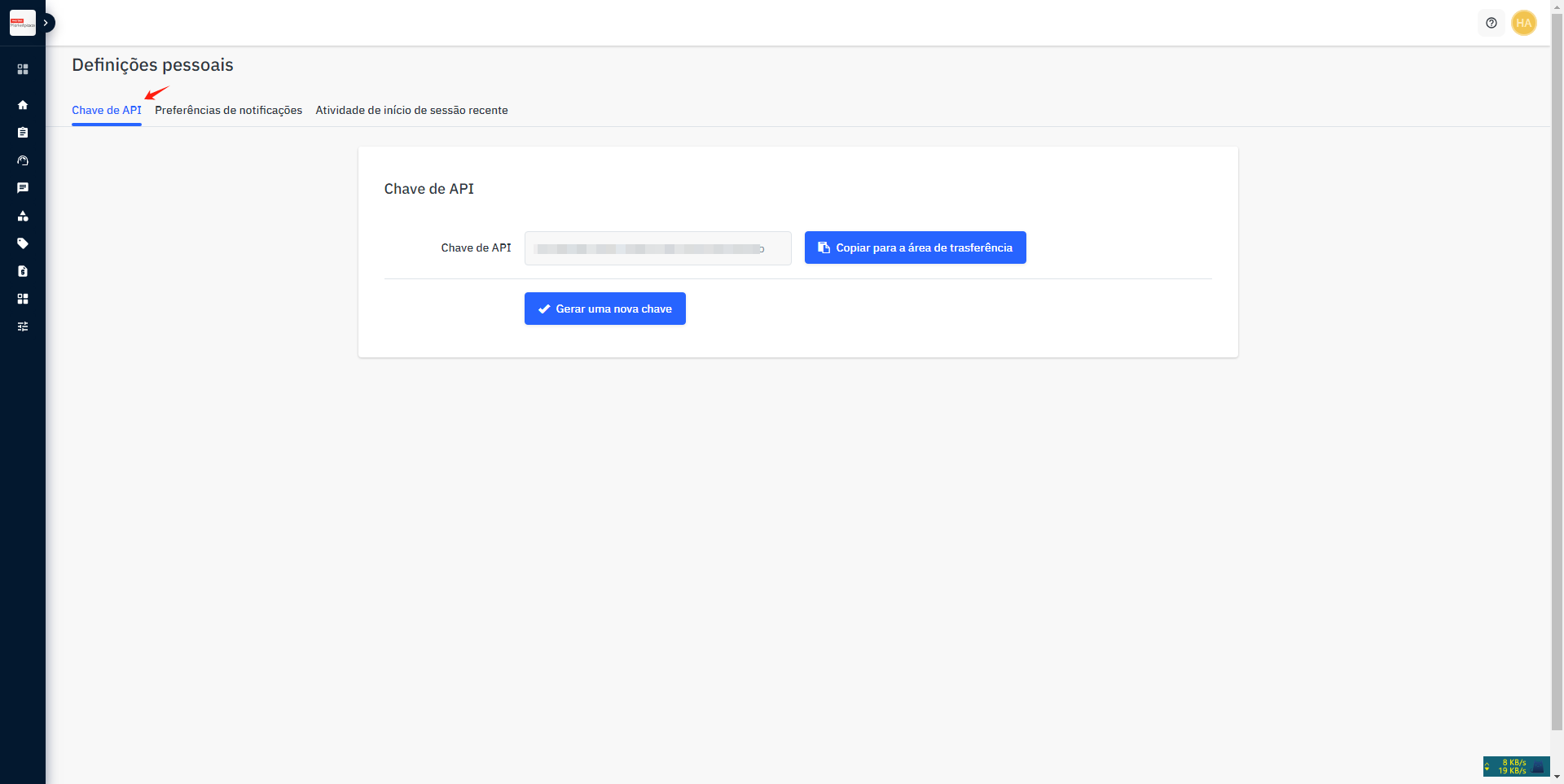
注意:同一个店铺只能绑定一次。普通平台会校验店铺 ID、店铺名称和 API Key;Fyndiq 和 OnBuy 目前按授权 Key 校验,避免重复绑定。
注册与登录
先判断自己的情况:第一次使用请注册新账号并绑定首个店铺,首店有 7 天试用;已经有账号时不要重复注册,直接登录后添加新店铺,新店铺需要管理员开通后使用。
新用户:注册并绑定首个店铺
如果还没有账号,进入 注册页面,填写登录用户名和密码,选择平台并提交店铺授权信息。绑定成功后,系统会创建账号和首个店铺,该店铺自动开启 7 天试用。
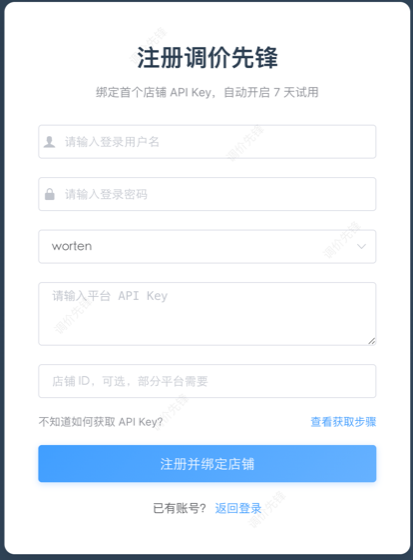
已有账号:添加新店铺
如果已经有账号,不需要重新注册。登录后进入店铺列表,点击“绑定新店铺”,提交新店铺的授权信息。新增店铺没有试用期,提交后会显示为“待开通”,需要联系管理员付费开通后使用。
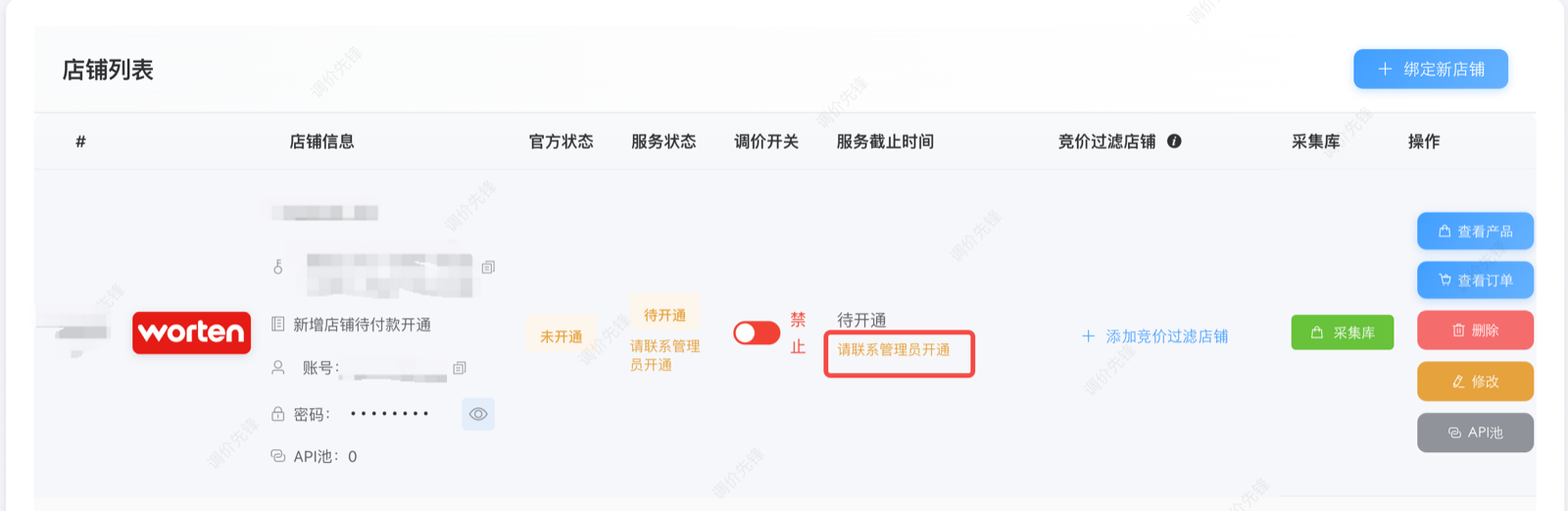
OnBuy 店铺说明
注册或绑定 OnBuy 店铺时,系统会自动检测当前已开通的地区,并一次性创建这些地区的店铺。如果后续又开通了新的 OnBuy 地区,需要重新添加一次。
登录后查看店铺
通过 登录页面 进入系统。
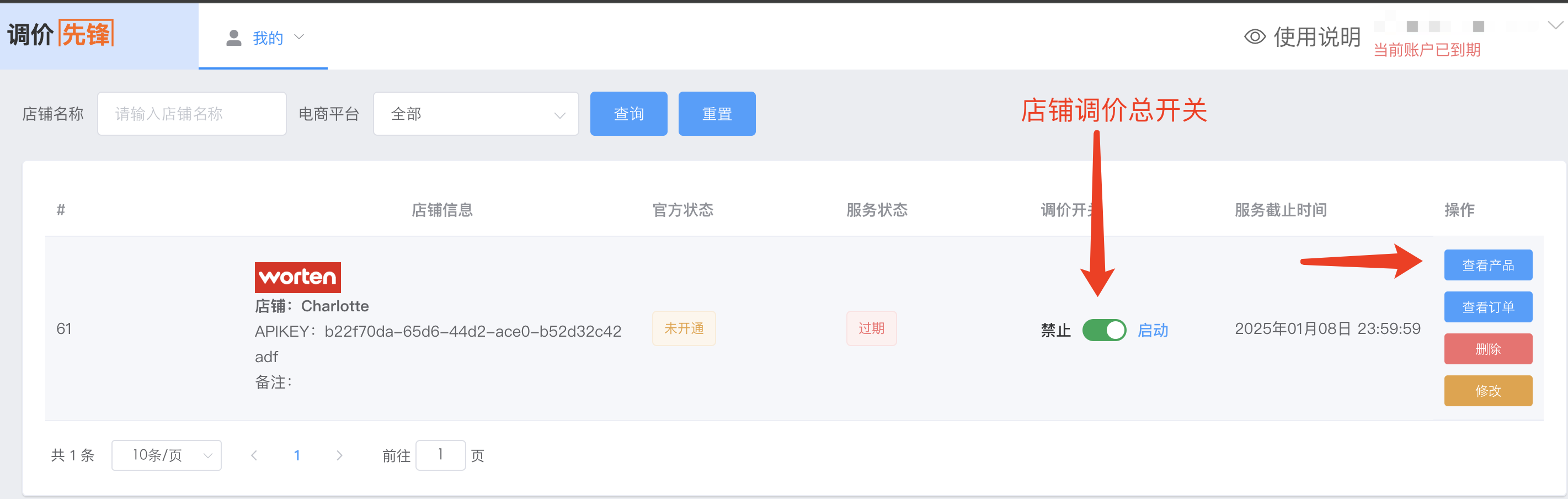
登录成功以后就可以看到自己的店铺。试用中或已开通的店铺可以点击“查看产品”进入 SKU 列表页面。
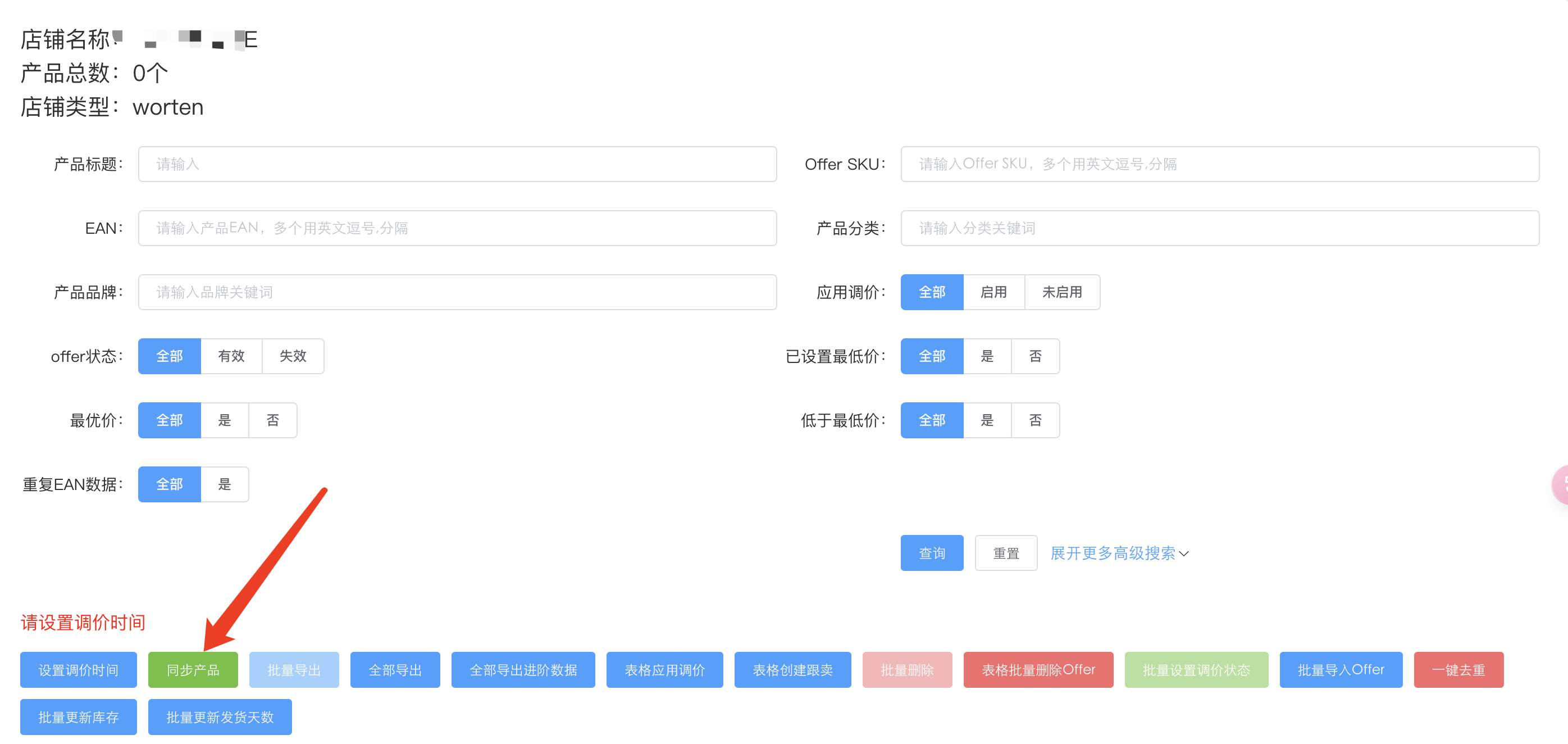
同步数据
店铺处于试用中或已开通后,可以同步店铺所有 SKU 到调价先锋,方便管理及调价。
操作路径:店铺列表 → 查看产品 → 同步数据。同步耗时取决于店铺 SKU 数量,页面进度条会实时显示同步进度,请耐心等待。
开启调价
同步完成后,先设置 SKU 的调价开关和最低价,再导入系统让规则生效。最高价可以不填;最低价既是降价保护线,也是后续想涨价时的目标价。
操作路径:SKU 列表 → 全部导出。导出后在 Excel 里设置每个 SKU 的调价开关和最低价。

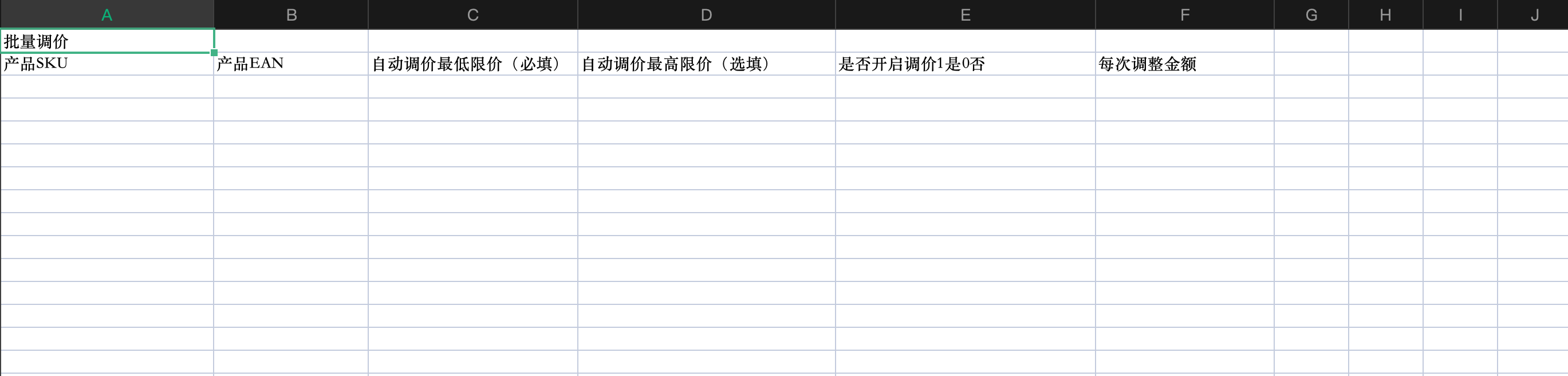
操作路径:SKU 列表 → 表格应用调价。上传设置好的 Excel,让调价规则生效。

操作路径:SKU 列表 → 设置调价时间。没有设置调价时间时,系统不会自动调价;推荐选择“自动推荐”,系统会根据当前可调价 SKU 数量自动设置调价间隔,并在 SKU 数量变化后重新评估。

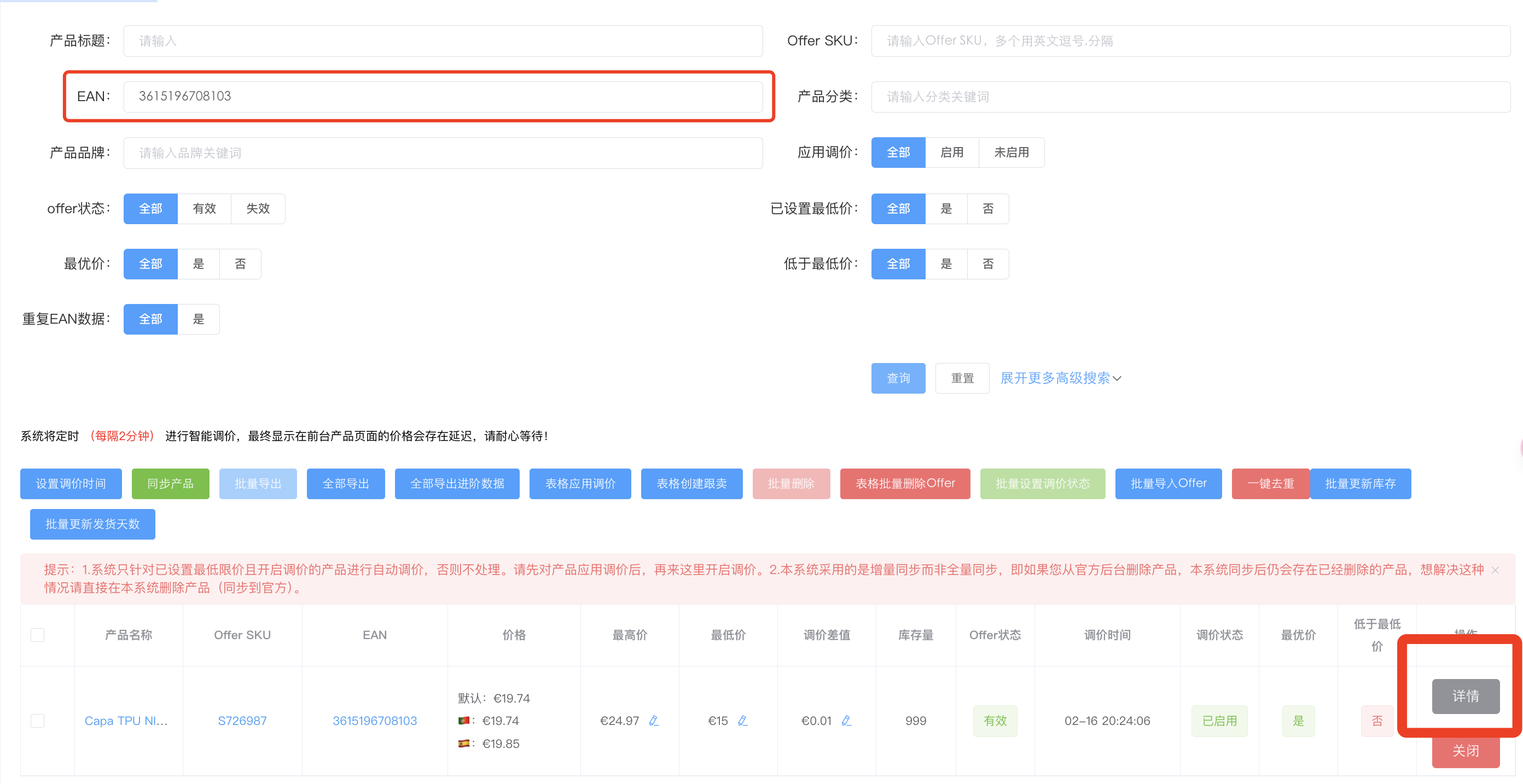
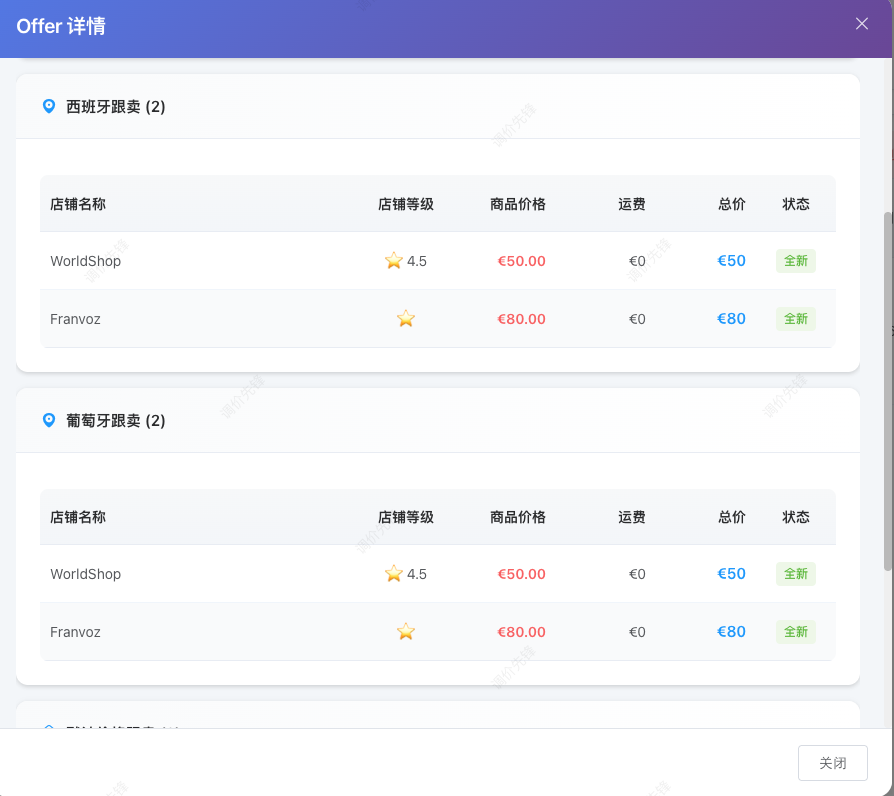
验证调价是否符合预期:通过 EAN 搜索 SKU,进入详情页查看当前所有 offer。出价最低的店铺会排在最前面。
- 先通过 EAN 搜索到某一个 SKU 的详情
- 进入详情页查看当前 EAN 下所有 offer 的出价情况
批量创建跟卖
使用这个功能可以不用再去 worten 后台创建跟卖,直接在调价先锋完成。推荐先通过采集插件把要跟卖的商品加入采集库,再按跟卖表格导出后上传。
如果商品来自采集库,先进入“采集库”导出跟卖表格。没有勾选商品时,点击“导出数据”会按当前筛选条件导出所有符合条件的商品;已经勾选商品时,只导出勾选的商品。弹窗里请选择“按批量跟卖模板”。
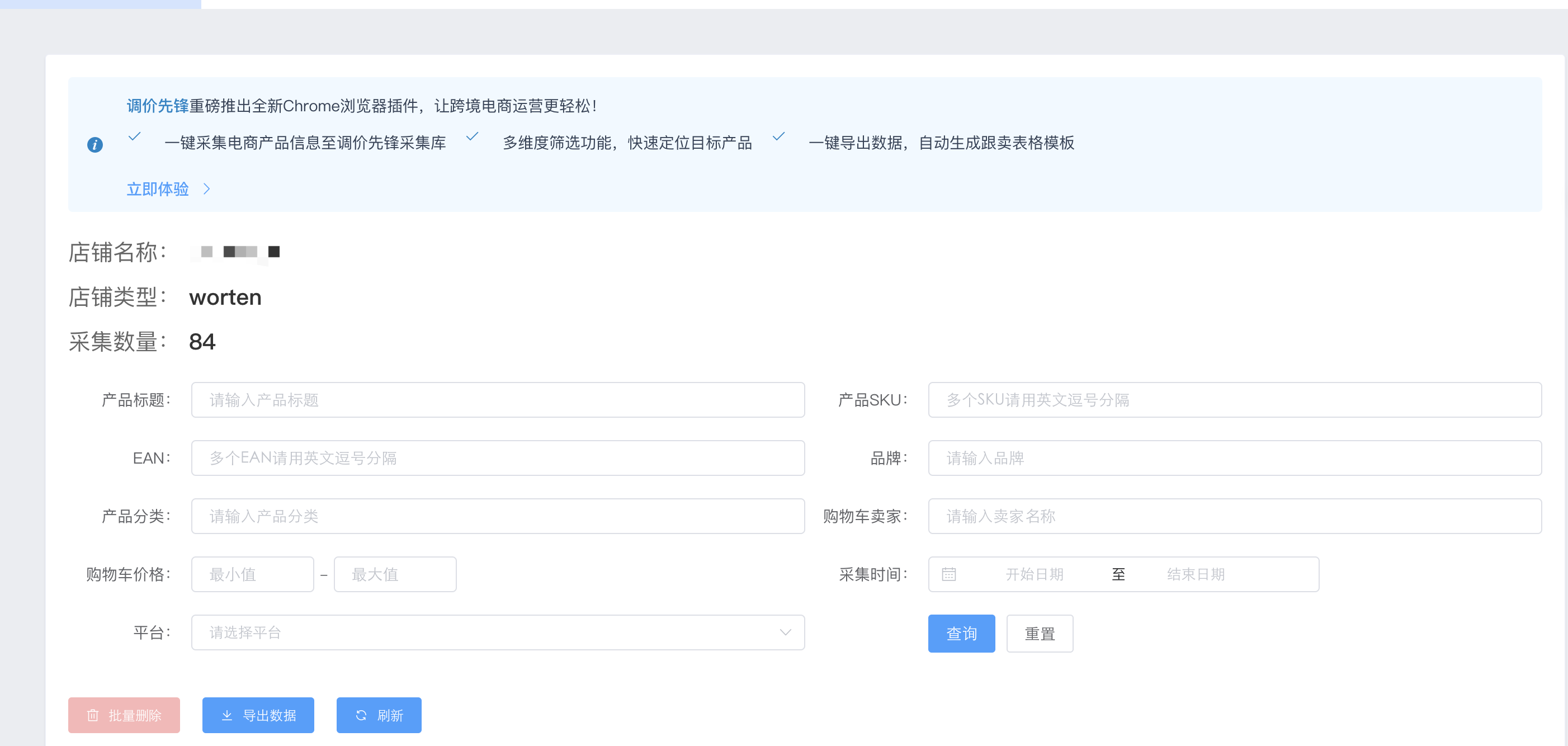
打开导出的 Excel,只需要填写价格列:自动调价最低限价必填,自动调价最高限价必填,市场价选填。Offer SKU 选填,不填系统会自动生成;产品 SKU 和产品 EAN 保持导出内容,SKU 和 EAN 二选一保留即可。EAN 不需要重新生成。
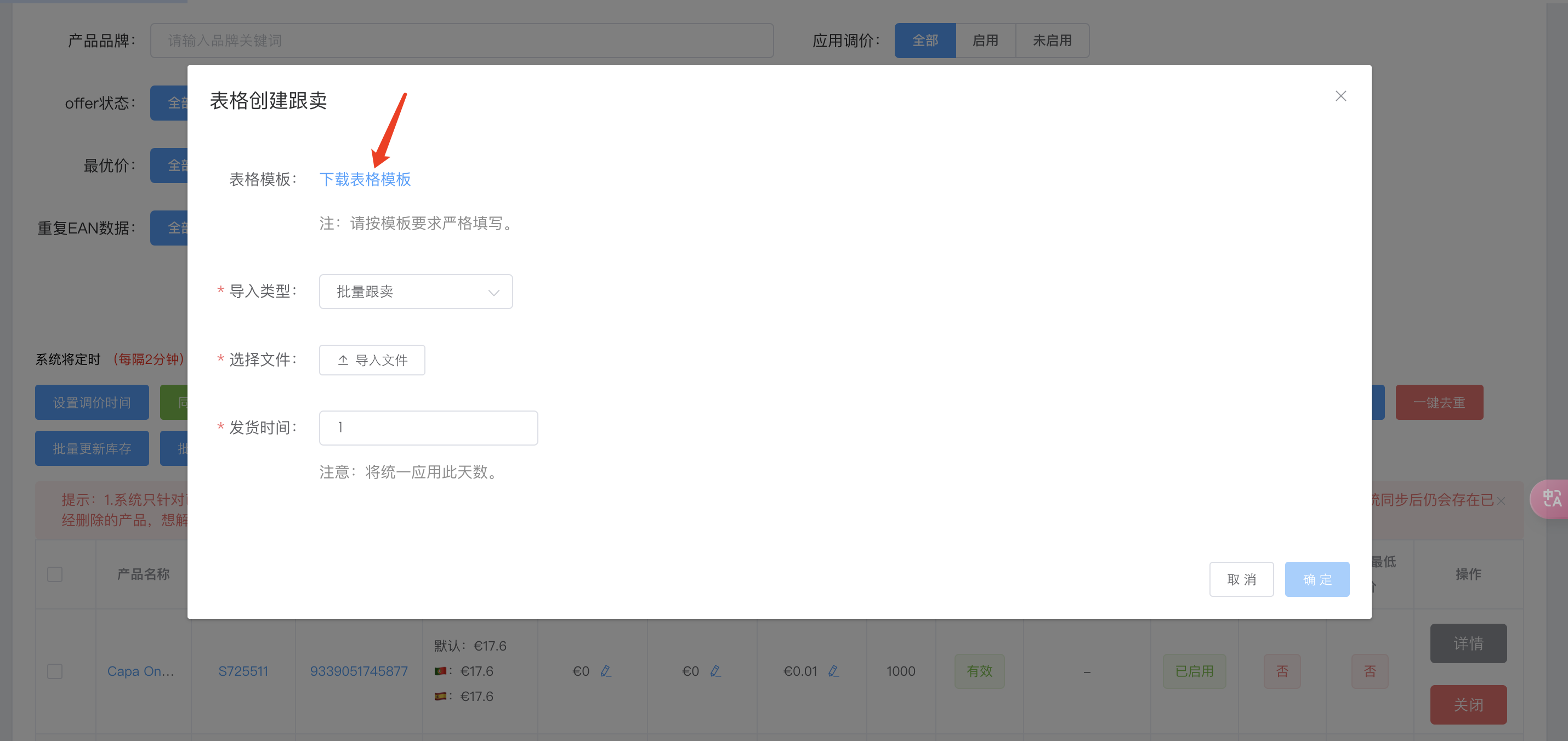
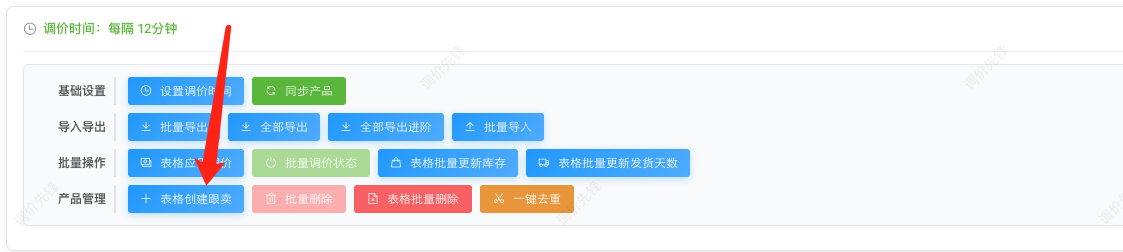
回到店铺列表,点击“查看产品”进入 SKU 列表,再点击“表格创建跟卖”,上传补全后的跟卖表格。
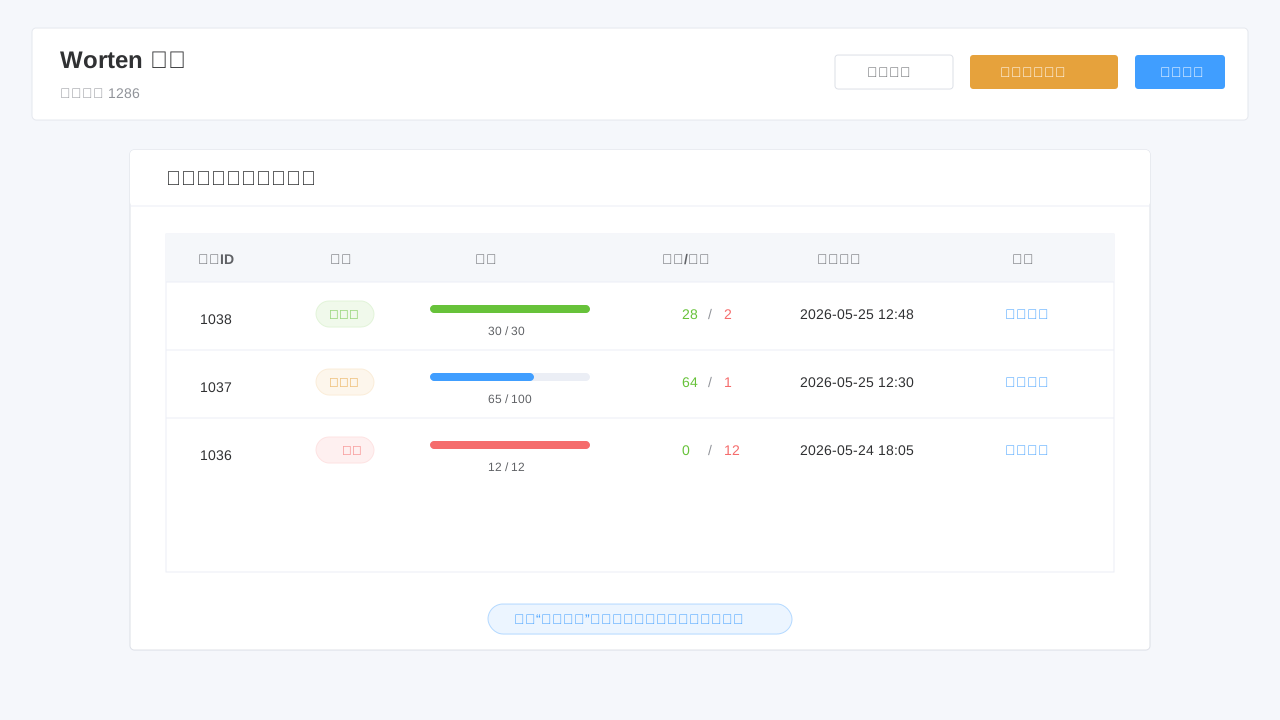
上传后,点击页面右上角“创建跟卖记录”查看任务进度、成功数量、失败数量和每一行的处理结果。
OnBuy 调价与刊登说明
OnBuy 和 Worten、RDC、Catch、Eprice 这类平台不一样。OnBuy 不返回其他卖家的具体售价,系统只能看到当前价格是否拿到购物车,以及平台返回的指导价。因此 OnBuy 调价不是直接跟价,而是通过“试探”找到尽量高、同时还能拿到购物车的价格。
OnBuy 调价规则
- 没拿到购物车时,系统会在最低价保护内逐步降价。
- 已拿到购物车时,系统会尝试涨价,提高利润。
- 系统会记录“能拿到购物车的最高价”和“拿不到购物车的最低失败价”,并在两个价格之间继续试探。
- 调价后会先显示“待确认”。系统会等待 OnBuy 价格和购物车状态刷新后再确认,避免平台延迟导致误判。
OnBuy 刊登规则
- OnBuy 页面分为 Product 和 Listing。Product 是商品资料,Listing 是某个站点下真正上架销售的刊登。
- 批量创建 Listing 后,如果 OnBuy 已创建成功,系统会先写入本地记录,让用户能尽快看到成功结果。标题、链接、图片等资料可能稍后由后台定时任务补齐。
- 如果 Excel 中 SKU 为空,系统会按当前模板规则使用 OPC 作为 SKU 兜底。不要随意调整 Excel 列顺序。
- OnBuy 支持多地区店铺。绑定 OnBuy 店铺时,系统会按已开通地区自动创建对应店铺;后续新增地区后,需要重新绑定一次。
批量操作
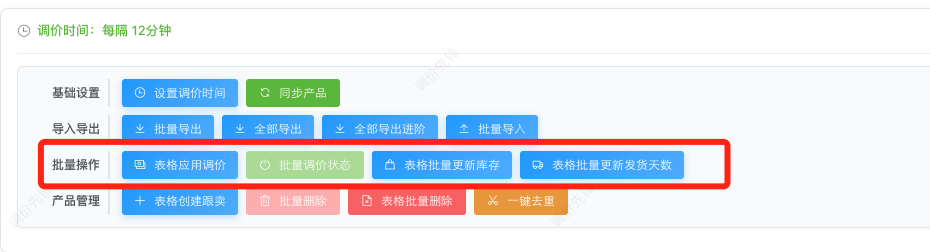
批量删除
删除 SKU,则必须在在调价先锋删除,删除之后调价先锋会自动同步到 worten 的后台
批量设置调价状态
比如只想关闭几十上百个 SKU 的调价,就不用通过表格去关闭,可以直接选中之后批量关闭
批量导入SKU
如果你的 SKU 数量很多,超过 10 万个,自动同步会比较慢,你可以通过手动导入的方式来同步你的 SKU 数据
一键去重
将进行一键去重操作,相同 EAN 的商品只保留价格低的 SKU,价格高的 SKU 将直接删除
批量更新库存
批量更新库存,可以批量更新多个 SKU 的库存
批量更新发货时间
可以批量更新多个 SKU 的发货时间
导出进阶数据
该功能非常重要,也非常实用。可以导出每个 SKU 的详细数据 包括当前的每个地区的最低价。可以以此来作为参考调整你的最低价和当前的售卖价格

发票功能
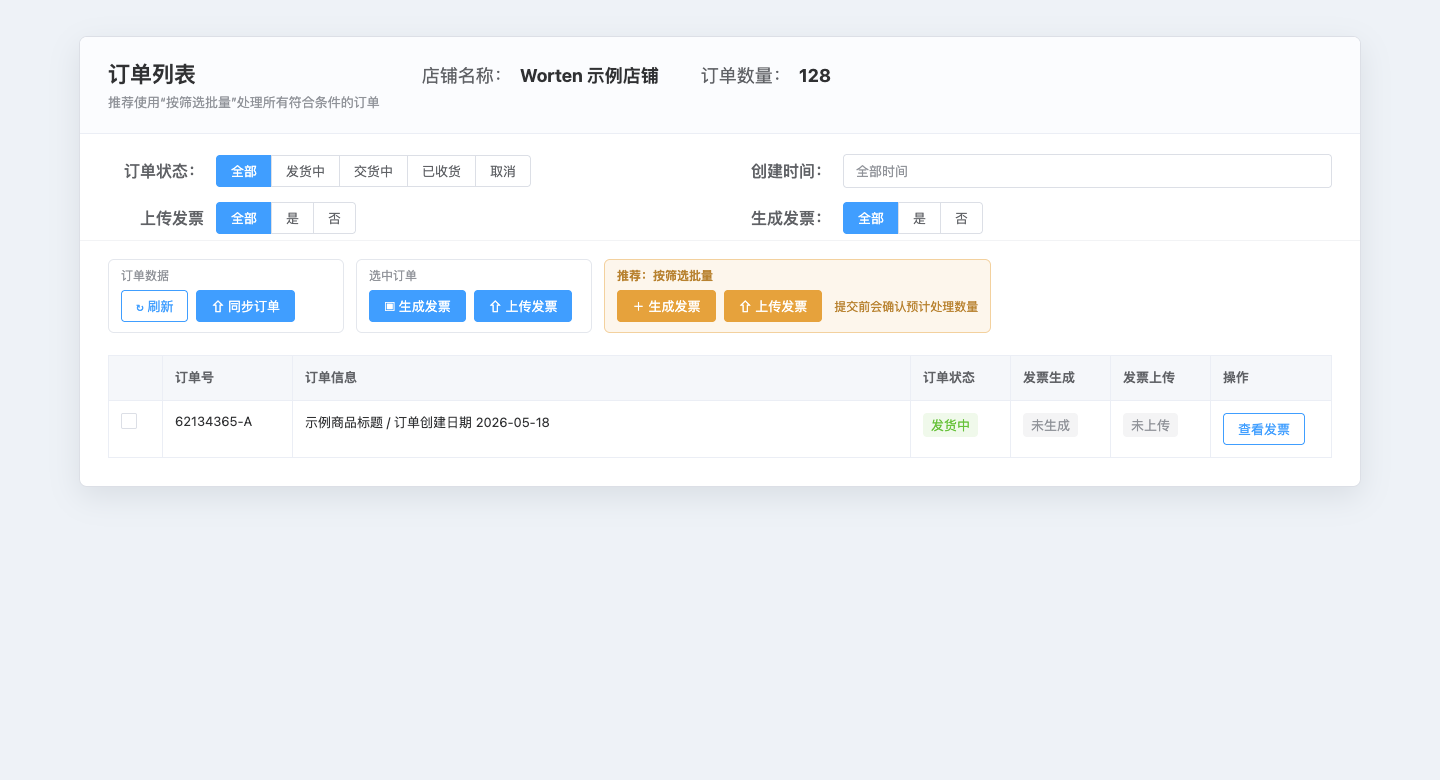
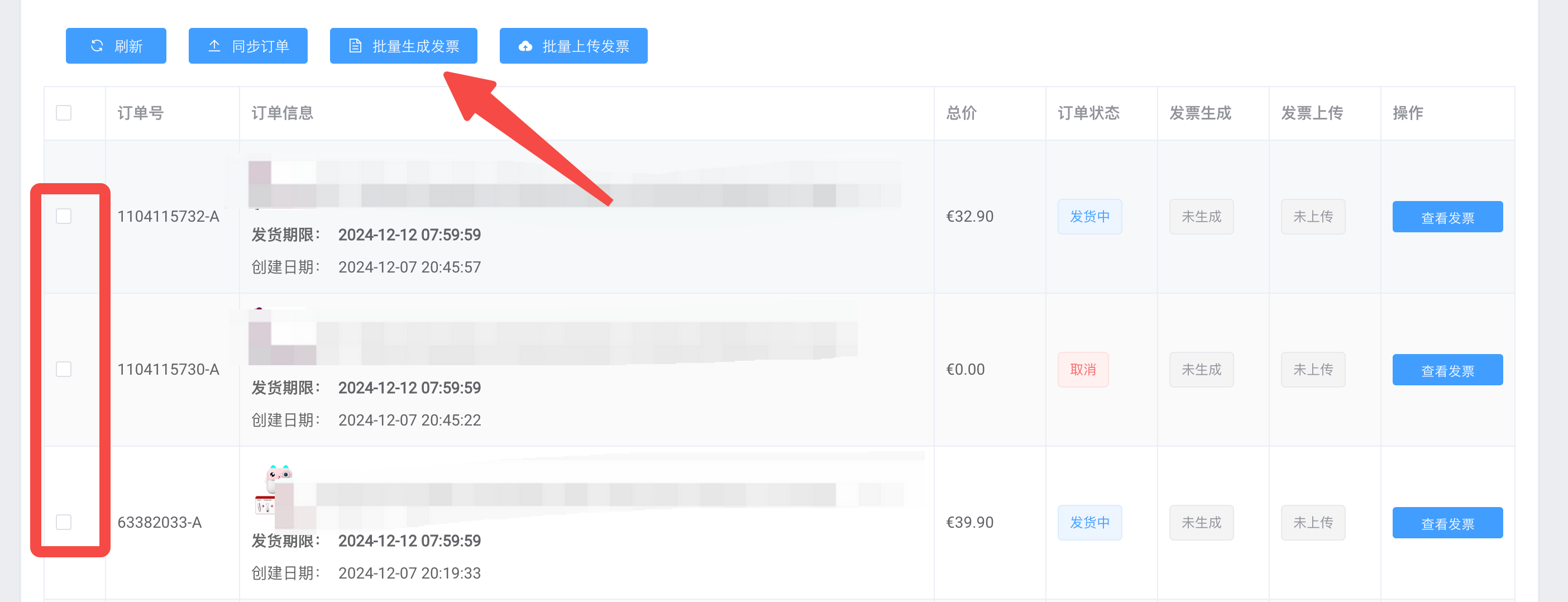
支持按筛选条件批量生成发票和批量上传发票。推荐优先使用「按筛选批量」操作,系统会在提交前展示预计处理数量和处理范围,避免漏选或误操作。
进入订单列表
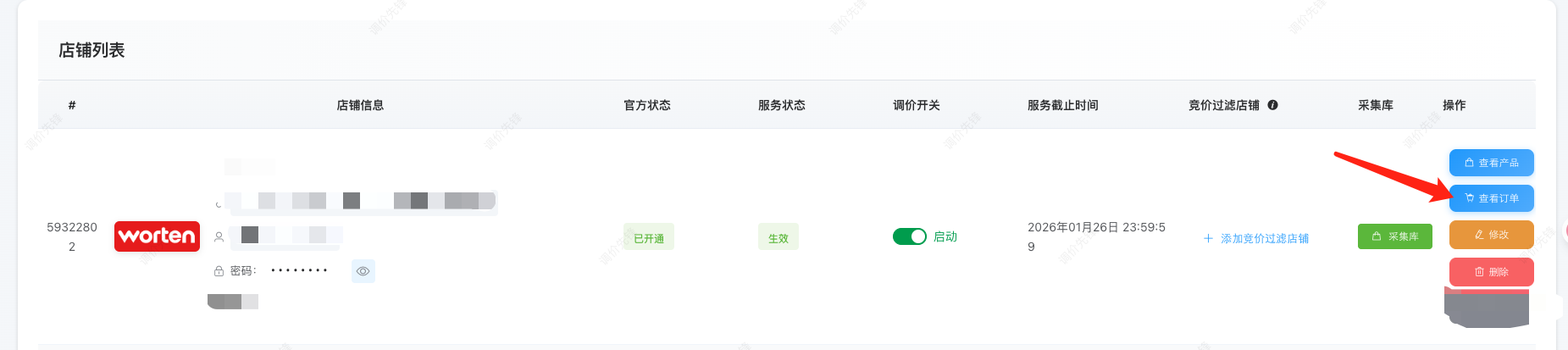
同步订单。默认同步最近一年的所有订单
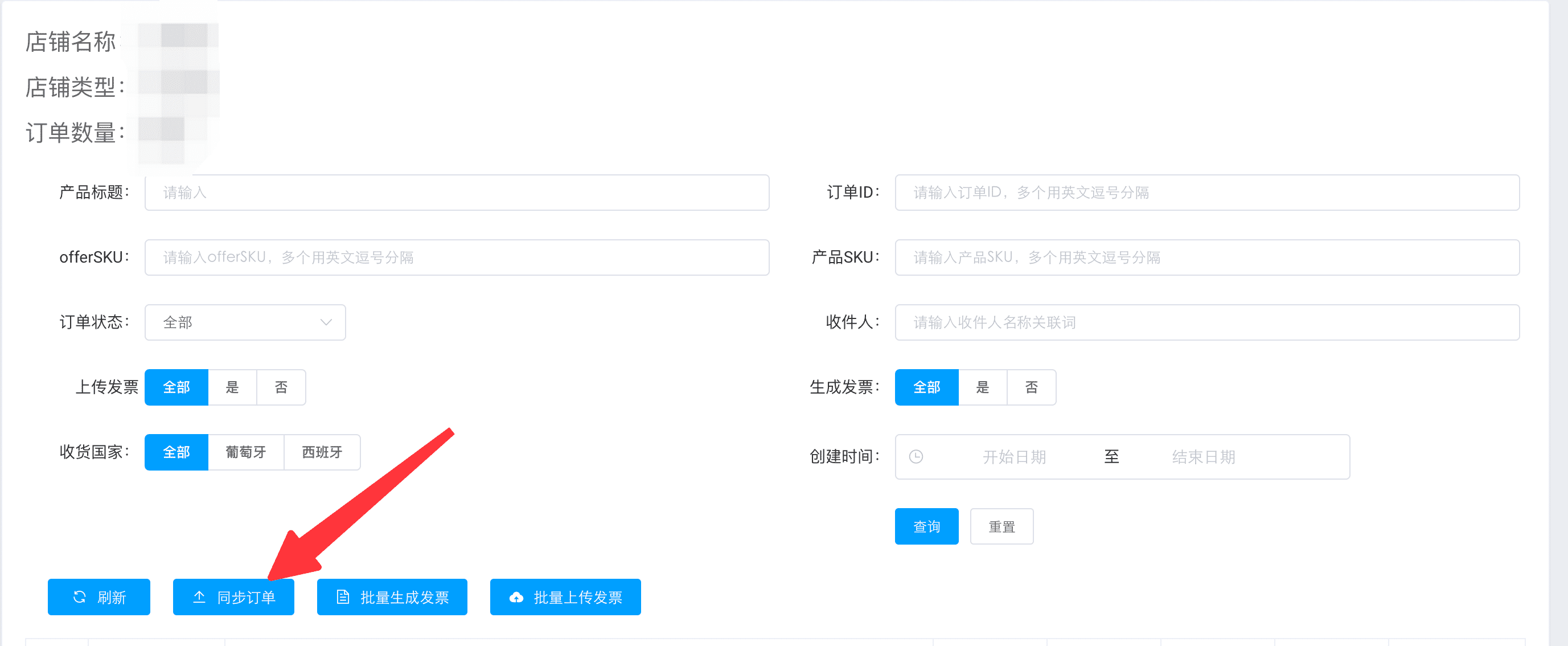
推荐使用「按筛选生成发票」和「按筛选上传发票」。它会处理当前筛选条件下所有页的订单,不只是当前页;未选择订单状态时,系统会自动排除已取消订单。
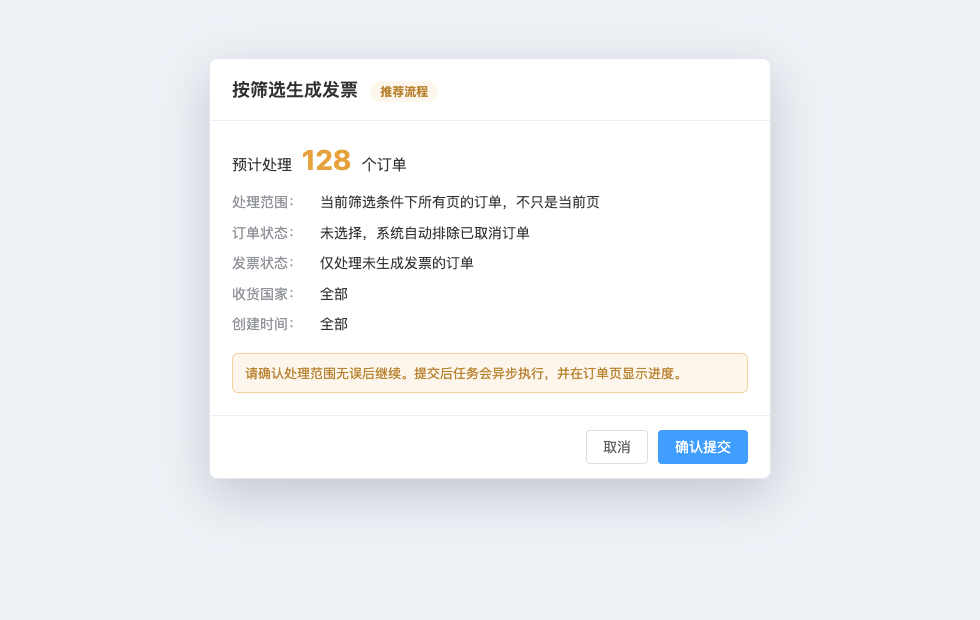
提交前请确认处理范围。弹窗会展示预计处理的订单数量、订单状态规则、发票状态规则,以及国家、时间、SKU、收件人等当前筛选条件。
如果只想处理少量指定订单,也可以先勾选订单,再使用「选中订单」里的生成发票或上传发票。任务提交后会异步执行,并在订单页显示进度。
产品采集
下载并安装跟卖先锋采集插件
优先推荐从 Chrome 应用商店安装。如果客户无法访问 Chrome 应用商店,也可以直接下载离线安装包安装。
- 下载离线安装包,并解压到电脑上的固定位置。
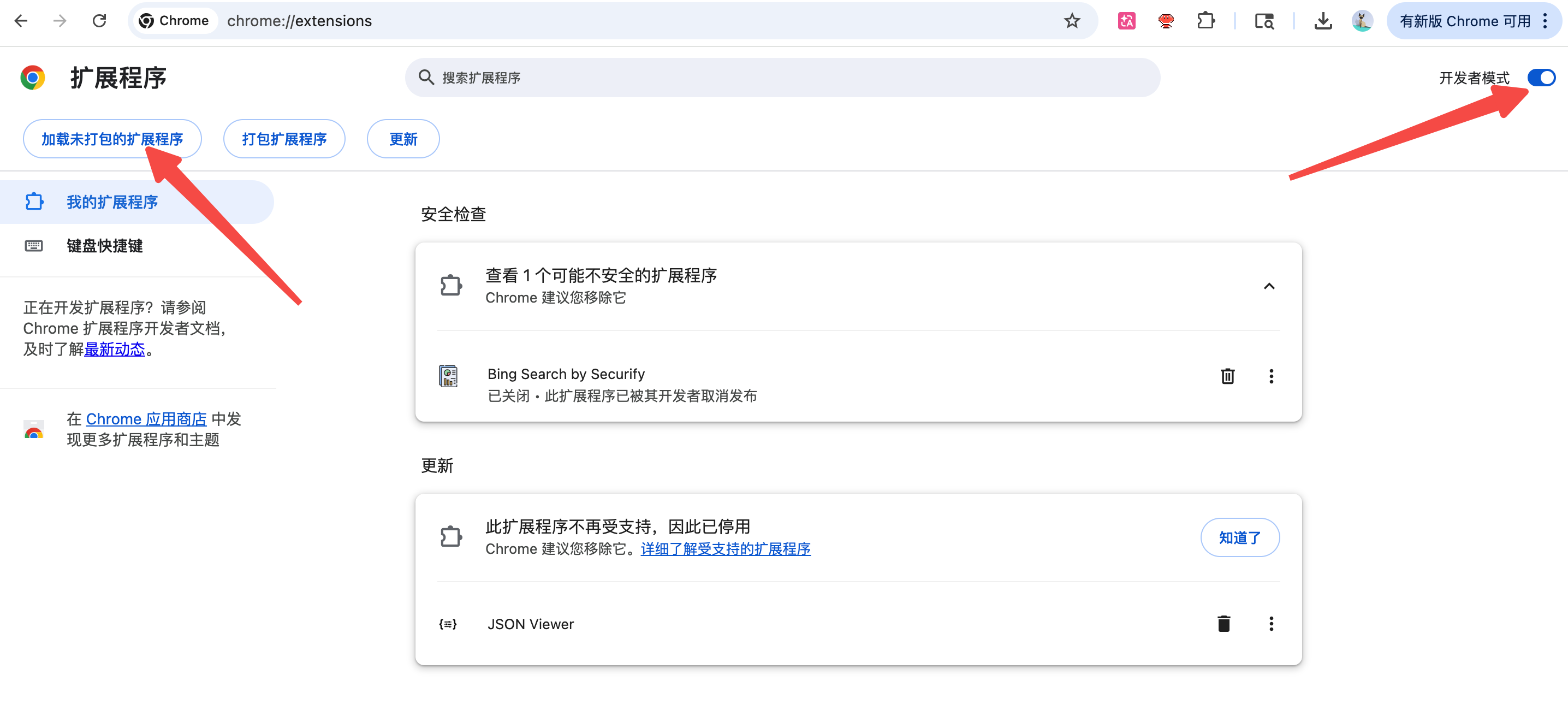
- 在 Chrome 地址栏输入 chrome://extensions/ 打开扩展程序页面。
- 打开右上角的“开发者模式”。
- 点击“加载未打包的扩展程序”,选择刚刚解压出来的插件文件夹。
- 安装完成后,用未过期的跟卖先锋账号登录插件。
打开扩展程序页面后,先开启右上角“开发者模式”,再点击左上角“加载未打包的扩展程序”。
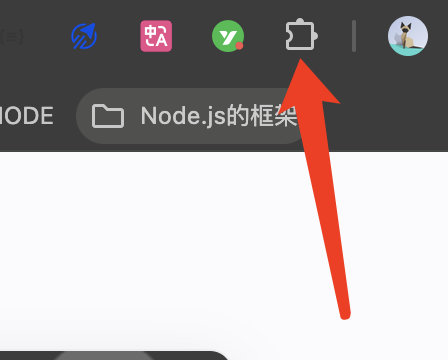
安装完以后,点击浏览器的“扩展程序”按钮
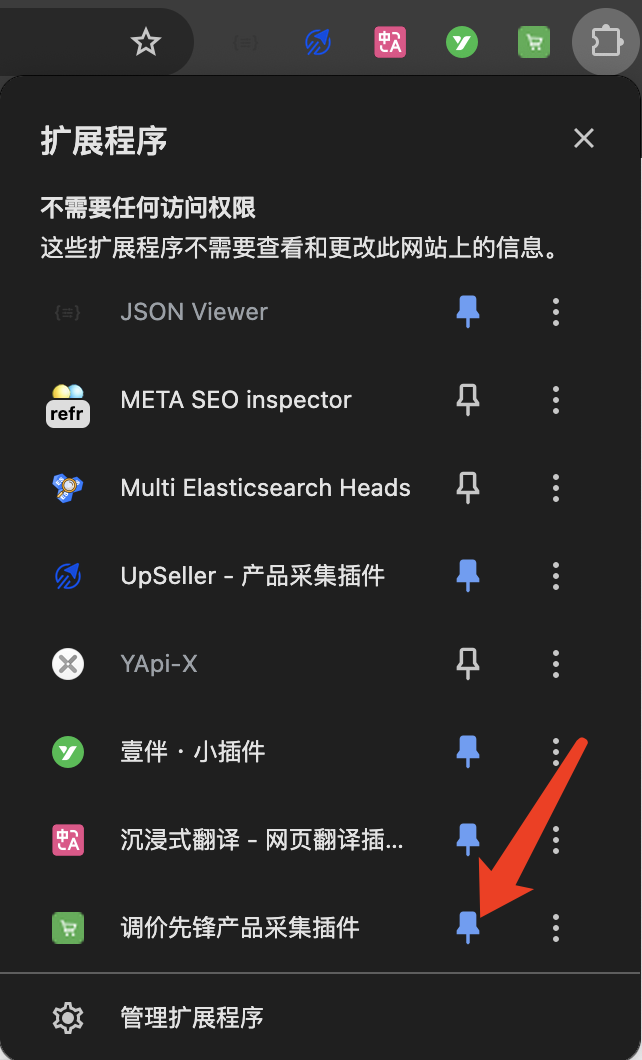
然后找到调价先锋采集插件,点击下图中箭头指向的那个按钮,可以将插件“固定”到浏览器上,方便操作
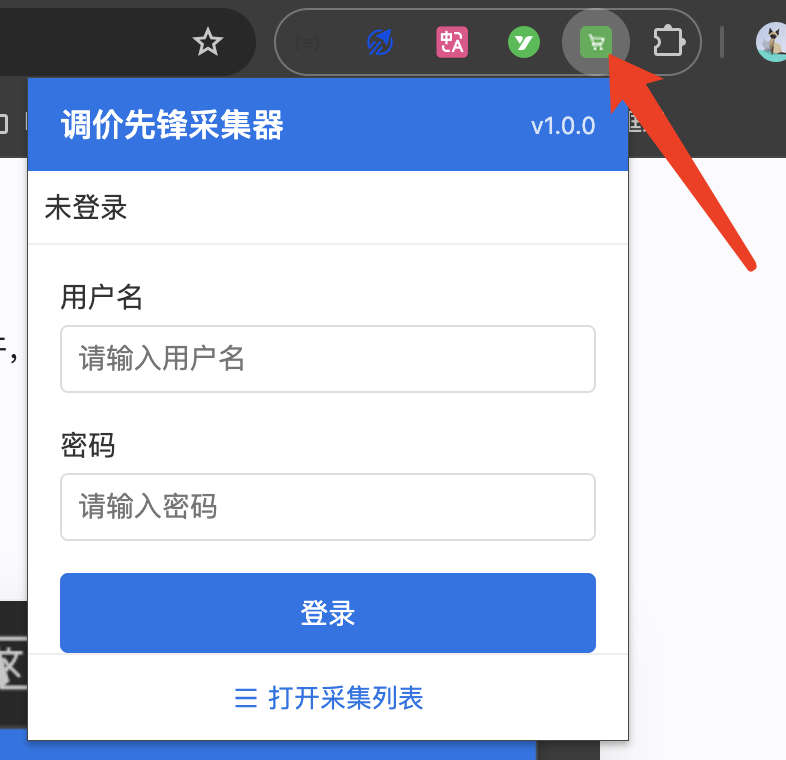
点击插件的图标,进入登录页面
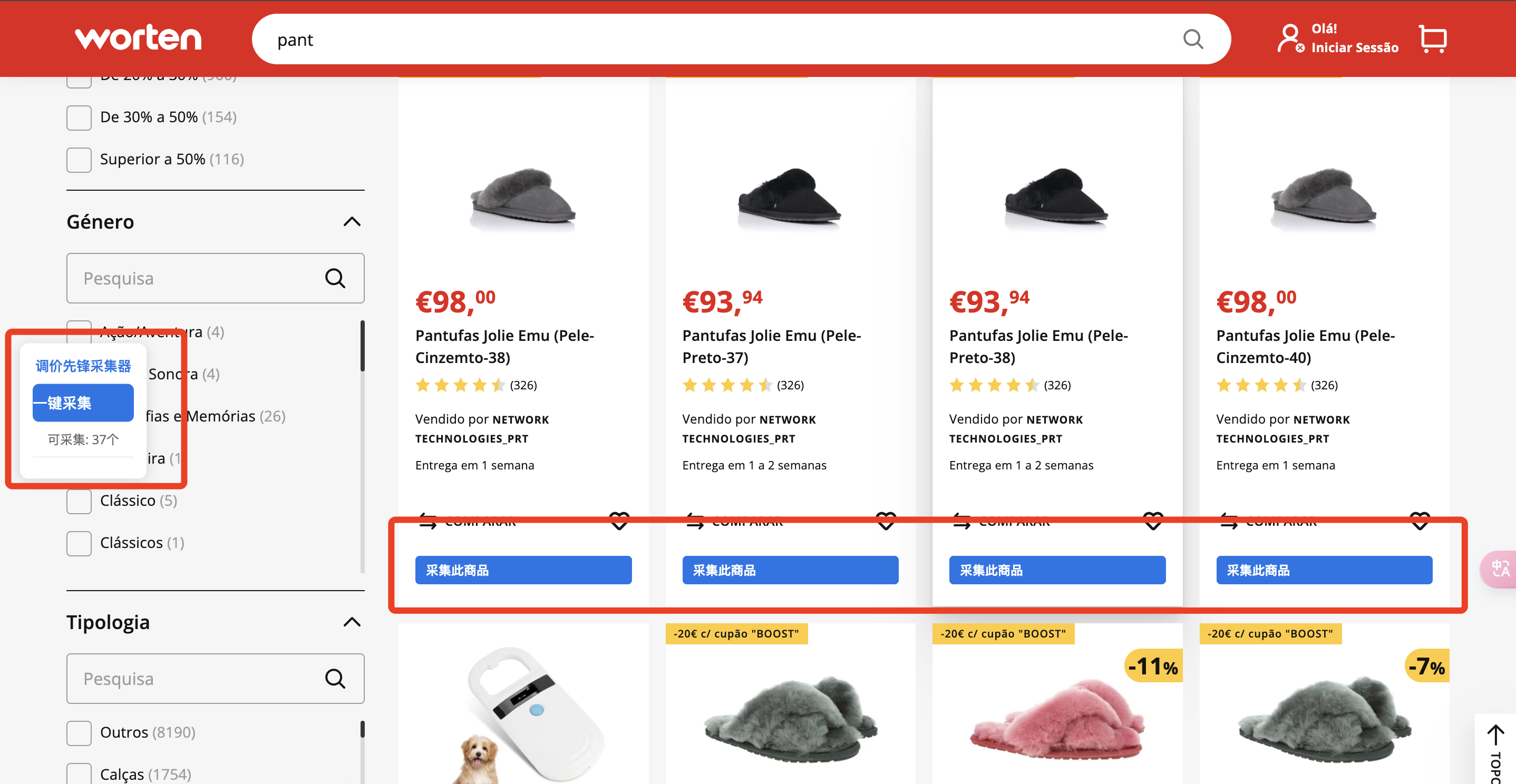
打开 https://www.worten.pt 去搜索你想采集的商品,然后点击采集按钮,就可以采集到商品了;采集插件支持一键批量采集和单个采集,商品下面有采集按钮则表示该商品可以采集,否则就不能被采集。需要特别注意的是带品牌的 SKU 即使下面有采集按钮,也不能被采集到。
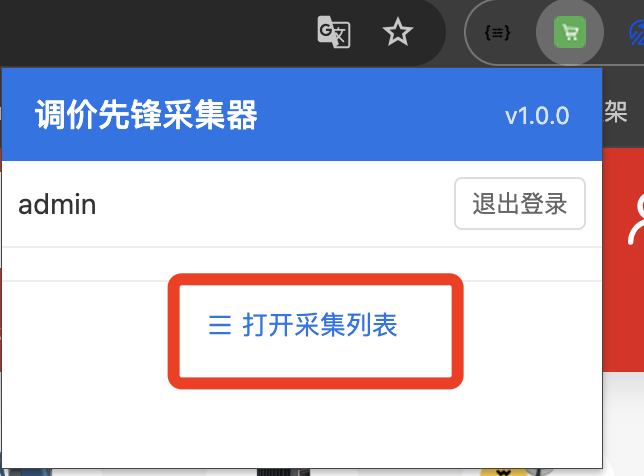
采集完成之后,从插件可以直接打开采集列表或者从跟卖先锋的采集库,都可以看到采集到的商品了
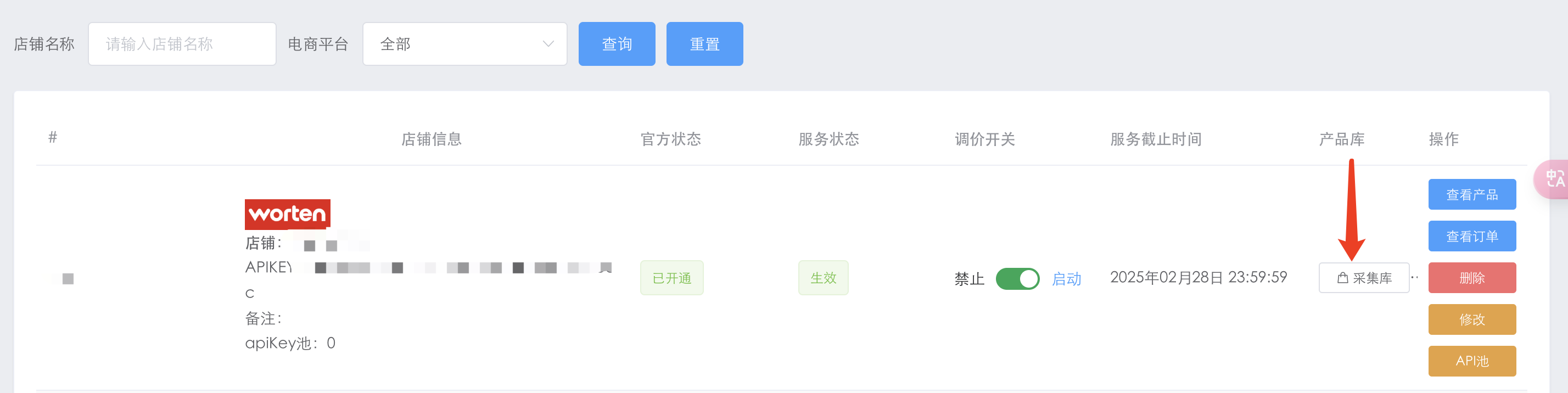
从采集库创建跟卖
在采集库里先确定导出范围:不勾选商品时,点击“导出数据”会按当前筛选条件导出所有符合条件的商品;勾选商品后,只导出已勾选的商品。导出方式选择“按批量跟卖模板”。
上传跟卖表格并等待调价
进入店铺列表,点击“查看产品”,在 SKU 列表点击“表格创建跟卖”上传刚才补全的表格。上传后点击页面右上角“创建跟卖记录”,查看任务进度、成功数量、失败数量和每一行的处理结果。
